
Проекты
Проект объединяет настройки одного сайта или приложения. Например, у проекта Lumen есть домен lumen.example.com, web-контейнер и хранилище файлов сайта.
Создайте проект
- Откройте раздел «Проекты».
- Нажмите «Создать проект», введите понятное название и подтвердите создание.
- Добавьте домен или ручную настройку Caddy.
Создатель автоматически становится мейнтейнером проекта. Пустой проект сам по себе не запускает контейнеры, не создаёт сайт и не настраивает DNS.
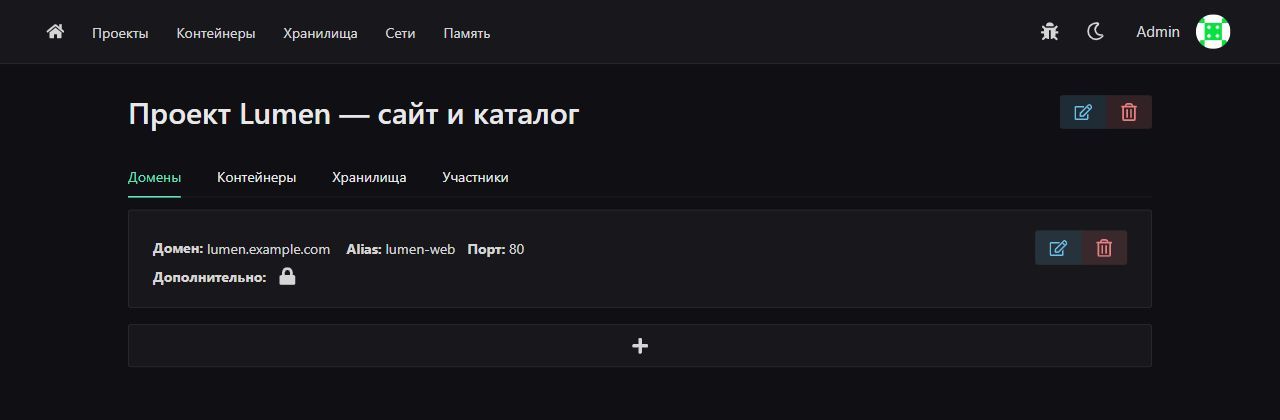
Что находится внутри
| Вкладка | Содержимое |
|---|---|
| Домены | Домены конструктора и блоки ручной настройки Caddy. |
| Контейнеры | Docker-ресурсы, которые Asmy связывает с настройками проекта. |
| Хранилища | Volumes, подключённые к связанным контейнерам. |
| Участники | Пользователи проекта и их роли. |
Как появляются контейнеры
Сначала приложение запускают в Docker. Затем в домене указывают Alias — имя контейнера или сервиса, на который Caddy направит запросы. Asmy использует эти значения и адреса reverse_proxy в ручных блоках для группировки ресурсов; в ней также участвуют имена и Docker Compose labels.
Это не отдельное назначение владельца контейнера. Изменение адреса проксирования может изменить состав видимых ресурсов. Контейнеры, не попавшие в проект, отображаются в общем разделе у администратора.
Если контейнер не появился, проверьте Alias, имя ресурса и сеть server. Наличие его в списке ещё не доказывает, что Caddy может к нему подключиться.
Участники
На вкладке «Участники» выберите зарегистрированного пользователя и роль. Управление участниками доступно мейнтейнеру проекта и администратору Asmy.
Новый человек сначала должен зарегистрироваться по приглашению. Подробнее о различиях ролей — «Права доступа».
Переименование и архив
Кнопка редактирования рядом с названием позволяет переименовать проект или сделать его архивным. Архив помогает организовать списки; это не остановка приложения. Контейнеры продолжают существовать, а домены не отключаются автоматически.
В общем списке доступны поиск и переключение между активными и архивными проектами.
Удаление
Удаление проекта убирает его запись, домены и связи участников. Оно не является полным удалением приложения из Docker. Контейнеры и volumes нужно разбирать отдельно, проверяя, что в них не осталось нужных данных.
После изменения доменов учитывайте разницу между сохранением и применением конфигурации. Перед удалением проекта проверьте также его ручные блоки: не используйте удаление проекта как гарантированный способ очистить все настройки Caddy.
Служебный проект самой панели имеет ограничения на редактирование и удаление. Не используйте его для размещения своих приложений.