
Файловый менеджер
Откройте карточку хранилища и перейдите к его файлам. Менеджер работает с содержимым Docker volume; это не просмотр всего диска сервера.
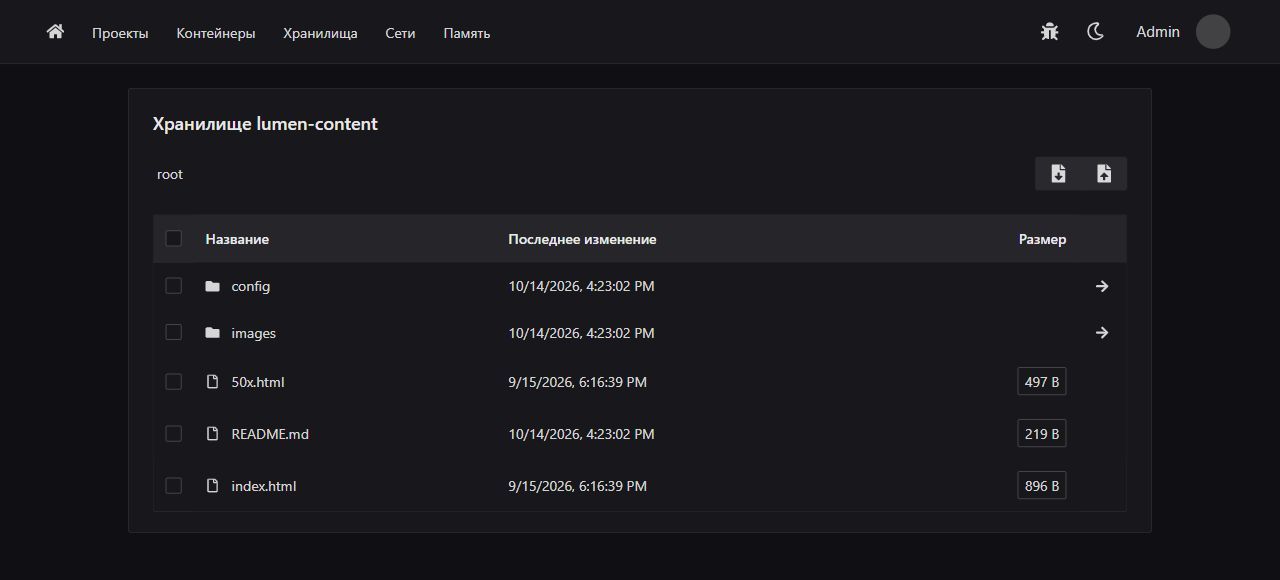
Навигация и выбор
Нажмите на директорию, чтобы открыть её. Путь над списком помогает перейти обратно. В таблице видны имя, время изменения и размер файлов; директории отображаются отдельно от обычных файлов.
Флажки выбирают несколько объектов для групповой операции. Контекстное меню открывается правой кнопкой мыши. На сенсорном устройстве удобнее использовать выбор строк и кнопки над списком.
Загрузка и скачивание
- Кнопка загрузки добавляет файл с компьютера в текущую директорию. Проверьте имя: существующий файл с тем же именем интерфейс может не позволить загрузить поверх.
- Кнопка скачивания выбранного объекта отдаёт файл напрямую либо формирует ZIP для директории или набора объектов.
- Отдельная кнопка скачивает текущую директорию.
Файлы и ZIP передаются потоком, без накопления всего содержимого в памяти панели. Выгрузка работающей директории не является согласованной резервной копией: если вложенный файл исчез до чтения, Asmy пропустит его; при ошибке уже начатого чтения загрузка прервётся. Явно выбранный отсутствующий объект возвращает ошибку. Для резервных копий БД используйте её штатные инструменты.
Копирование и переименование
Выберите объекты и нажмите копирование либо используйте контекстное меню. Перейдите в нужную директорию или другое хранилище и вставьте выбранное. Это копирование, исходные файлы сохраняются. Новый обычный файл сохраняет права исходника, включая исполняемость, а владельца и группу получает от папки назначения. При перезаписи сохраняются прежние права, владелец и группа целевого файла. Для переноса сначала проверьте копию, затем удаляйте оригинал, если он больше не нужен.
Переименование отдельного объекта доступно в контекстном меню. После операции убедитесь, что приложение не ожидает прежнее имя или путь.
Просмотр и редактирование
Изображения можно просматривать из списка. Для текстового файла откройте контекстное меню → «Открыть в редакторе». Работа с редактором описана отдельно.
Удаление и права файлов
Удаление файла или директории требует подтверждения. Директория удаляется вместе с содержимым. Корзины и отмены удаления нет. Перед подтверждением проверьте выбранные имена и путь.
Изменения сразу попадают в подключённый volume и могут влиять на работающие контейнеры. При ошибках доступа проверьте uid/gid и режимы файлов на сервере; не исправляйте проблему рекурсивным chmod 777.
При загрузке новый файл получает владельца и группу папки, а также её права чтения/записи без исполняемости: например, папка0755 → файл0644. При замене обычного файла сохраняются его прежние владелец, группа и режим доступа. Если записать файл или установить права не удалось, Asmy сообщает об ошибке; незавершённая новая запись не публикуется, исходный файл при замене сохраняется.
Замена символических/жёстких ссылок, файлов с расширенными POSIX ACL, setuid/setgid или Linux capabilities отклоняется с объяснением. Так Asmy не теряет дополнительные права/связи и не переносит привилегии на новое содержимое. Управления этими специальными разрешениями в файловом менеджере пока нет.
Ссылки и граница хранилища
Пути обрабатываются внутри выбранного volume. Корень хранилища удалить нельзя. Безопасную относительную символическую ссылку внутри volume можно читать; при копировании она остаётся ссылкой, а в ZIP попадает содержимое её цели. Ссылки наружу, циклы и неразрешимые цели не открываются. Если копируете ссылку в другое хранилище, её цель должна разрешаться внутри хранилища назначения. Специальные файлы, например именованные каналы и устройства, для просмотра и скачивания не поддерживаются.
Имена с запятыми поддерживаются при одиночном и групповом скачивании. После обновления панели перезагрузите ранее открытую вкладку, прежде чем скачивать несколько выбранных объектов.